Création d'une réunion
Processus de création
Pour pouvoir créer une réunion, vous devez au préalable bénéficier des autorisations nécessaires, et vous devez également avoir au moins un modèle de réunion accessible.
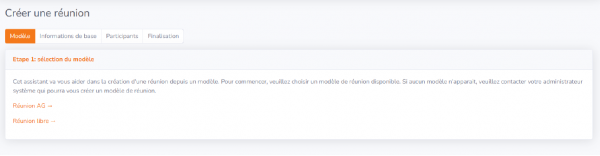
L’assistant de création de réunion se présente en 4 étapes : la sélection du modèle, l’encodage des informations de base, l’ajout de participants et la finalisation.
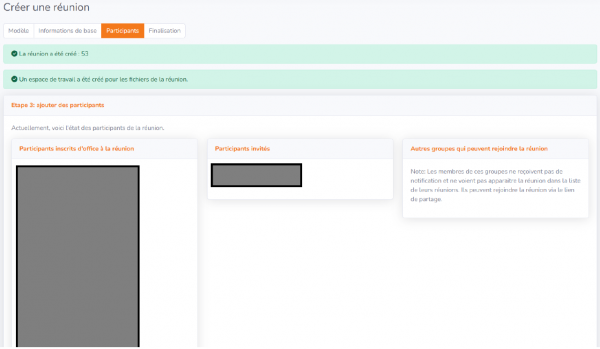
Une fois la réunion crée, un écran récapitule les participants qui ont été ajoutés, et qui sont divisés en trois types :
- Participants inscrits d’office à la réunion - Ces participants ont été inscrits à la réunion. Dès que vous aurez changé le statut de la réunion (voir XXX), les participants verront cette réunion dans la liste de leurs réunions disponibles, et pourront y accéder sans autre procédure.
- Participants invités - Ces participants ont reçu une notification leur proposant de rejoindre la réunion. S’ils acceptent, ils seront ajoutés comme participants. Attention : vous devez changer le statut de la réunion pour que les participants puissent la rejoindre. Entre temps, ils auront le message “Cette réunion n’est pas encore disponible. Veuillez contacter le créateur de la réunion”.
- Autres groupes qui peuvent rejoindre la réunion - Ces participants n’ont pas été ajoutés à la réunion, ne reçoivent pas de notification, et la réunion n’apparait pas dans la liste de leurs réunions.
Cependant, si vous leur communiquez le lien de partage de la réunion, ils pourront la rejoindre facilement. C’est utile si vous souhaitez rendre une réunion accessible en lecture pour des personnes étrangères à la réunion.
Modification d'une réunion
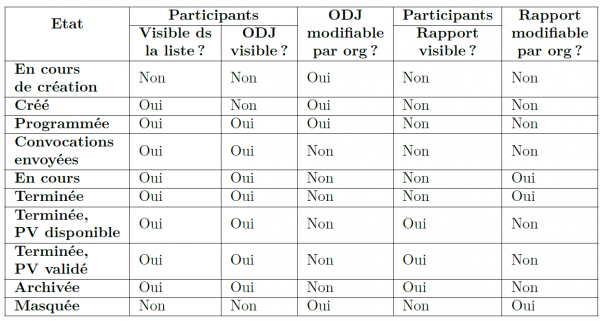
Frog SCM prévoit divers états de réunions, en fonction de l’avancement temporel. Voici les états proposés :
Affichage d'une réunion
Lors de l’affichage d’une réunion, certaines fonctionnalités peuvent être disponibles.
- Ajouter à mon calendrier : permet de créer un évènement dans le calendrier de votre appareil, pour la date et heure de la réunion. Pratique !
- Donner procuration : si cette fonction est activée, vous pouvez donner procuration à un autre utilisateur.
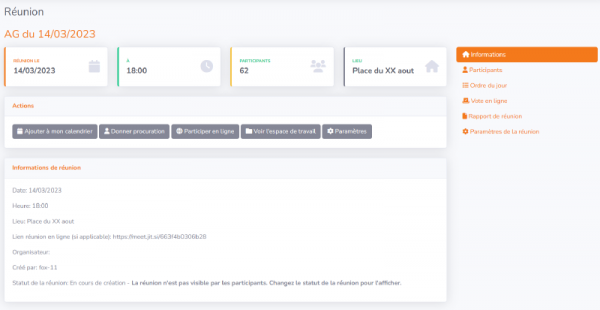
- Participer en ligne : si cette fonction est activée, ouvre dans un nouvel onglet le lien de la réunion.
- Voir l’espace de travail : ouvre l’espace de travail de la réunion, qui contient tous les documents utiles.
- Paramètres : modifie les paramètres de la réunion.
Si vous disposez des droits d’accès de gestion de la réunion, vous pouvez également modifier les participants. Trois fonctions principales existent :
- Retirer l’utilisateur de la réunion : cette fonction permet de retirer l’utilisateur de la liste des participants.
- Réinitialiser la procuration : permet de réinitialiser l’éventuelle procuration donnée. C’est utile pour permettre à un utilisateur d’envoyer une nouvelle procuration.
- Donner procuration : en tant que manager de la réunion, vous pouvez créer manuellement une procuration.