Table des matières
Utilisation d'un drive
Depuis juillet 2025, il est possible d'utiliser des émoji et caractères spéciaux dans les noms de fichiers. Il est également possible de créer plusieurs fichiers du même nom, mais cela est déconseillé pour des raisons évidentes de clareté.
Lorsque vous téléchargez un fichier, il est automatiquement renommé pour ne pas comporter de caractère interdit. Typiquement, les emojis, caractères spéciaux et espaces sont remplacés par “_”.
En tant qu'éditeur
Pour être éditeur d'un drive, vous devez soit en être le propriétaire, soit obtenir des droits d'édition par un groupe. Ensuite, vous pouvez découvrir ici les possibilités offertes par le drive Frog SCM.
Menus
En tant qu'éditeur, le menu se présente comme ceci :
Nouveau
- Lien web: créé un nouveau lien web (https) vers un site interne ou externe. Les liens externes s'ouvriront dans un nouvel onglet après confirmation.
- Dossier: créé un nouveau dossier vide.
Note : les noms des éléments sont soumis à une limite de 500 caractères. Les noms peuvent comporter des espaces, des caractères spéciaux, ou encore des emojis.
Outils
- Rechercher dans le drive: rechercher des fichiers ou dossiers dans le drive. La recherche est limitée à 20 résultats.
- Copier le lien vers ce dossier: permet de copier dans le presse-papiers un lien vers le dossier actuellement affiché, pour le transmettre à quelqu'un ou l'utiliser dans Frog SCM. Seules les personnes disposant déjà d'un accès pourront visualiser ce contenu.
Menu Affichage
- Actualiser: force le système à mettre à jour la liste des fichiers, sans recharger la page.
Uploader un fichier vers le drive
En tant qu'éditeur, vous pouvez charger un document depuis votre ordinateur vers le drive. Pour pouvoir charger un document, il doit répondre aux critères suivants :
- Ne pas être un fichier EXE, JS, PHP, MSI, CGI, BAT, PORN
- Comporter un nom inférieur à 50 caractères
Faire moins de 2 Go
Actions sur les éléments
Sur chaque ligne, des boutons apparaissent en fonction de la nature de l'élément :
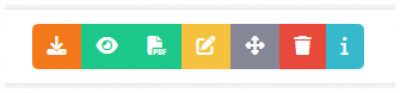
- Télécharger le fichier: télécharger le fichier sur votre appareil local. Les fichiers sont automatiquement renommés pour être compatibles avec votre appareil.
- Voir rapidement le fichier: permet de visualiser l'image ou la première page d'un PDF
- Voir le PDF: permet de lire le PDF en ligne sans le télécharger, en utilisant le lecteur PDF intégré à votre navigateur
- Renommer: changer le nom d'affichage du fichier
- Déplacer ou copier: déplacer le fichier vers un autre emplacement, ou en créer une copie à un autre endroit
- Supprimer: supprime le fichier
- Afficher les informations: affiche quelques informations sur l'élément, comme sa taille ou sa date de mise à jour
- Afficher les statistiques: affiche le nombre de téléchargements et la date du dernier téléchargement en date.
En tant que lecteur
En tant que lecteur, vous pourriez ne pas avoir accès à certaines fonctions, comme l'édition ou la modification.