Gestion du menu principal
Cette interface permet de gérer l’affichage du menu principal qui fonctionne en deux niveaux.
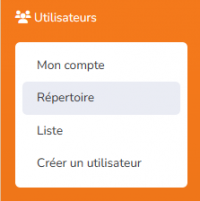
Sur la figure , remarquons les deux niveaux : “ Utilisateurs” est le niveau 1 et les autres éléments sont de niveau 2.
Le bouton + Ajouter une catégorie permet de créer un nouvel élément de niveau 1, alors que les boutons + Ajouter un enfant de chaque élément de niveau 1 permettent de créer des enfants de niveau 2.
Pour chaque élément de niveau 2, il est possible de configurer les groupes qui verront apparaitre cet élément dans le menu. Si aucun enfant de niveau 2 n’est visible, alors l’élément de niveau 1 sera automatiquement masqué par le système.
Un appui sur Modifier l’ordre permet de réorganiser les éléments de même niveaux. Il n’est actuellement pas possible de faire glisser des éléments de niveaux 2 d’un parent vers un autre parent.
Lors de l’ajout d’un élément de niveau 2, vous pouvez indiquer manuellement un lien qui commence par “https :”, par “http :”, ou même “mailto :” ou “tel :”. Un assistant vous permet également de sélectionner un lien interne facilement, qui sera représenté par “./”, par exemple “./user/login/logout” indique un lien pour se déconnecter